Apple WatchでiPhoneの入荷通知を受け取るには?
RestockWireをiPhoneのホーム画面に追加して通知をオンにし、Watch Appで通知の反映をオンのままにします。これでiPhoneがロック中なら通知はApple Watchに届きます。入荷は中央値73 秒で消えるので、手首のタップでiPhoneを探す数秒を節約できます。
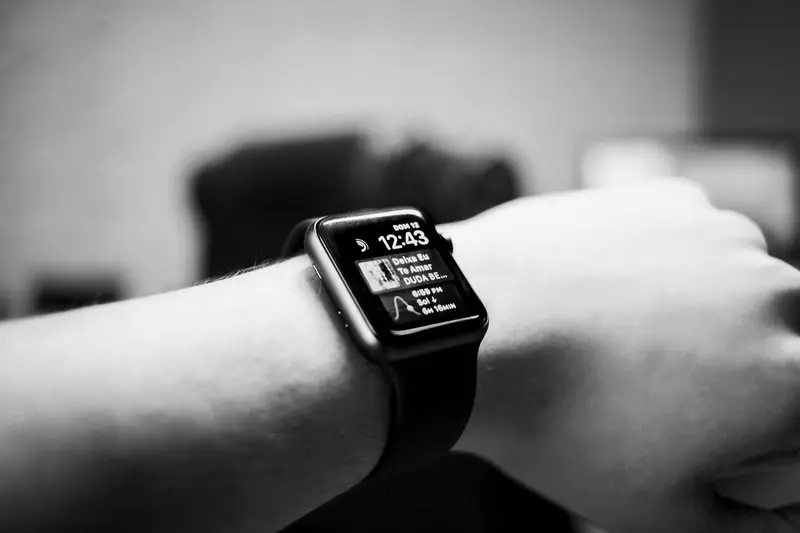
最初に何が必要ですか?
iOS 16.4以降のiPhoneで、RestockWireをホーム画面に追加し、通知を許可しておくことです。
- Safariでrestockwire.comを開き、「共有」をタップして「ホーム画面に追加」を選びます。
- ホーム画面からRestockWireを開いてサインインし、「通知をオンにする」をタップします。
- 表示される確認で「許可」を選びます。以降、Webアプリの通知はほかのアプリと同じようにロック画面と通知センターに表示されます。
通知はどうやってウォッチに届きますか?
通知の反映によってです。Appleは各通知を1台にだけ届け、iPhoneがロック中かスリープ中ならウォッチに送ります。
- iPhoneのロックを解除して使っている間:通知はウォッチではなくiPhoneに表示されます。
- iPhoneがロック中かスリープ中で、ウォッチを手首に着けてロック解除している:通知はウォッチに届きます。
- ウォッチがロック中か「おやすみモード」:通知はiPhoneに届きます。
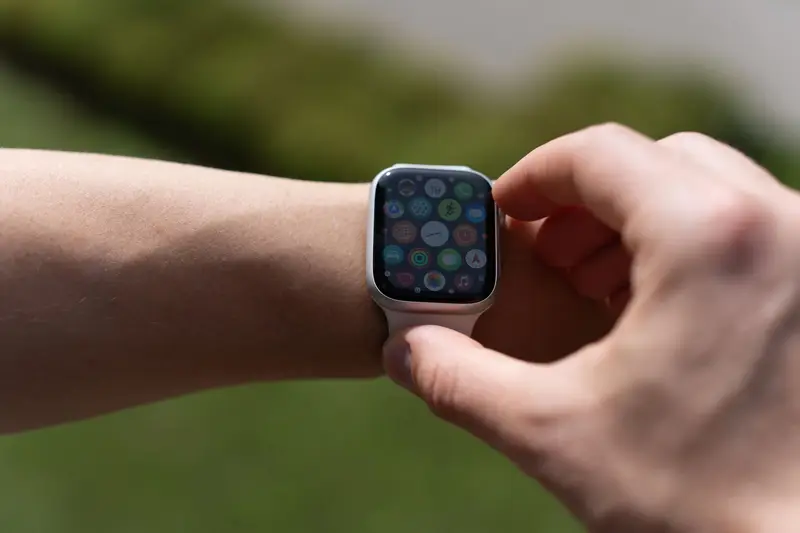
どのWatchの設定を確認すべき?
2つです。RestockWireの通知の反映と、手首を下げているときに通知を表示するかどうか。
- iPhoneで「Watch」Appを開き、「通知」をタップして、iPhoneから反映する通知の一覧(Mirror iPhone Alerts From)を確認します。RestockWireがあればオンのままに。
- 通知は手首を上げると表示されます。上げずに見たいなら、手首を下げているときに通知を表示する設定(Show Notifications on Wrist Down)をオンにします。
- 「低電力モード」では常時表示がオフになるため、通知を読むには手首を上げる必要があることがあります。
手首に通知が来たら何をする?
数秒以内にiPhoneで動きます。予約そのものはapple.comで行います。
- ウォッチで店舗と構成を確認し、iPhoneのロックを解除します。
- iPhoneの通知をタップして、店舗ページとAppleへのリンクを開きます。
- apple.comでApple Payを設定しておけば、購入手続きは数回のタップで済みます。
質問と回答
RestockWireの通知はApple Watchで使えますか?
はい。ホーム画面のWebアプリの通知は、ほかのアプリと同じようにペアリングしたApple Watchに表示されます。
通知がウォッチではなくiPhoneに出たのはなぜ?
iPhoneのロックが解除されていたか、ウォッチがロック中か「おやすみモード」だったためです。その場合AppleはiPhoneに届けます。
ウォッチ用のアプリは別に必要ですか?
いいえ。ウォッチはiPhoneが受け取った通知を表示するだけで、ウォッチに入れるものはありません。