Comment recevoir les alertes de retour en stock d’iPhone sur votre Apple Watch ?
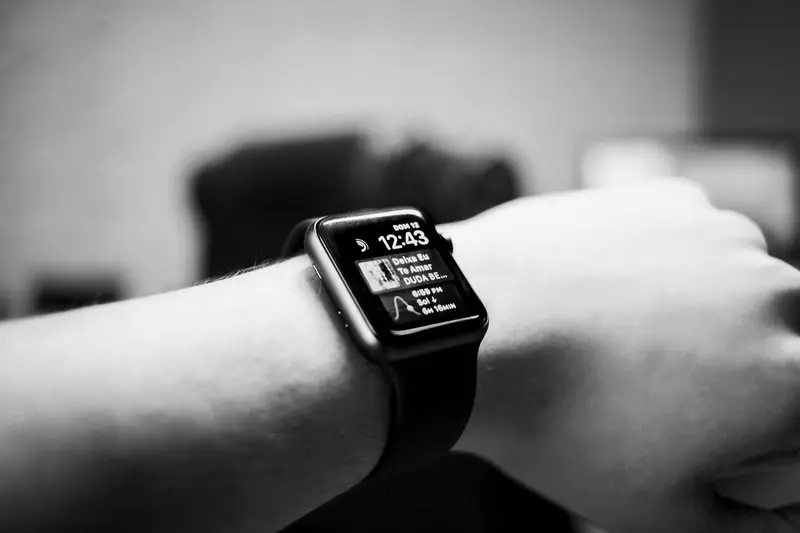
Installez RestockWire sur l’écran d’accueil de votre iPhone, activez ses notifications et laissez la recopie active dans l’app Watch : les alertes arrivent alors sur votre Apple Watch dès que l’iPhone est verrouillé. Un retour en stock dure 73 s en médiane : une pression au poignet vous épargne les secondes passées à chercher votre téléphone.
De quoi avez-vous besoin d’abord ?
Un iPhone sous iOS 16.4 ou ultérieur, avec RestockWire sur l’écran d’accueil et les notifications autorisées.
- Ouvrez restockwire.com dans Safari, touchez Partager, puis « Sur l’écran d’accueil ».
- Ouvrez RestockWire depuis l’écran d’accueil, connectez-vous et touchez « Activer les notifications ».
- Touchez « Autoriser ». Les notifications de l’app web se comportent alors comme celles de toute app, sur l’écran verrouillé et dans le Centre de notifications.
Comment les alertes arrivent-elles sur la montre ?
Par recopie : Apple envoie chaque notification à un seul appareil, la montre quand l’iPhone est verrouillé ou en veille.
- iPhone déverrouillé et en cours d’utilisation : l’alerte s’affiche sur l’iPhone, pas sur la montre.
- iPhone verrouillé ou en veille, montre déverrouillée au poignet : l’alerte va sur la montre.
- Montre verrouillée ou en mode Ne pas déranger : l’alerte va sur l’iPhone.
Quels réglages de la montre vérifier ?
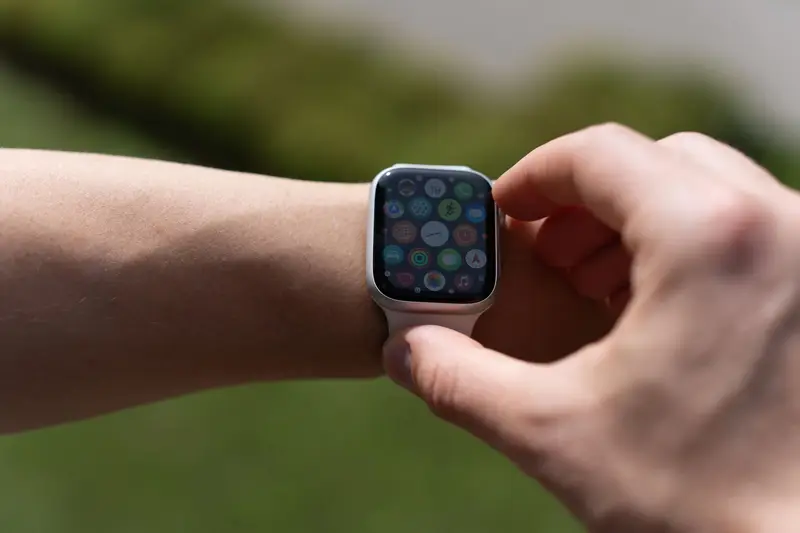
Deux : la recopie pour RestockWire, et l’affichage des alertes poignet baissé.
- Sur l’iPhone, ouvrez l’app Watch, touchez Notifications et regardez la liste des alertes de l’iPhone recopiées (Mirror iPhone Alerts From). Si RestockWire y figure, laissez-le activé.
- Les notifications s’affichent quand vous levez le poignet. Pour les voir sans le lever, activez l’affichage des notifications poignet baissé (Show Notifications on Wrist Down).
- Le mode Économie d’énergie coupe l’écran toujours activé : il faudra peut-être lever le poignet pour lire une alerte.
Que faire quand l’alerte vous tapote le poignet ?
Agissez sur l’iPhone en quelques secondes : la réservation elle-même se fait sur apple.com.
- Lisez le magasin et la configuration sur la montre, puis déverrouillez l’iPhone.
- Touchez l’alerte sur l’iPhone pour ouvrir la page du magasin et le lien Apple.
- Gardez Apple Pay configuré sur apple.com pour payer en deux touches.
Vos questions, nos réponses
Les alertes RestockWire fonctionnent-elles sur Apple Watch ?
Oui. Les notifications d’une app web placée sur l’écran d’accueil s’affichent sur une Apple Watch jumelée comme celles de n’importe quelle app.
Pourquoi l’alerte est-elle arrivée sur mon iPhone et pas sur ma montre ?
L’iPhone était déverrouillé, ou la montre était verrouillée ou en mode Ne pas déranger ; Apple livre alors sur l’iPhone.
Faut-il une app distincte sur la montre ?
Non. La montre affiche les alertes que reçoit l’iPhone ; rien à installer sur la montre.