Wie bekommen Sie iPhone-Restock-Alarme auf Ihre Apple Watch?
Legen Sie RestockWire auf den Home-Bildschirm Ihres iPhone, schalten Sie die Mitteilungen ein und lassen Sie das Spiegeln in der Watch-App an: Dann erreichen die Alarme Ihre Apple Watch, sobald das iPhone gesperrt ist. Ein Restock hält im Median 74 Sek.; ein Tippen am Handgelenk spart die Sekunden, die Sie sonst nach dem Handy suchen.
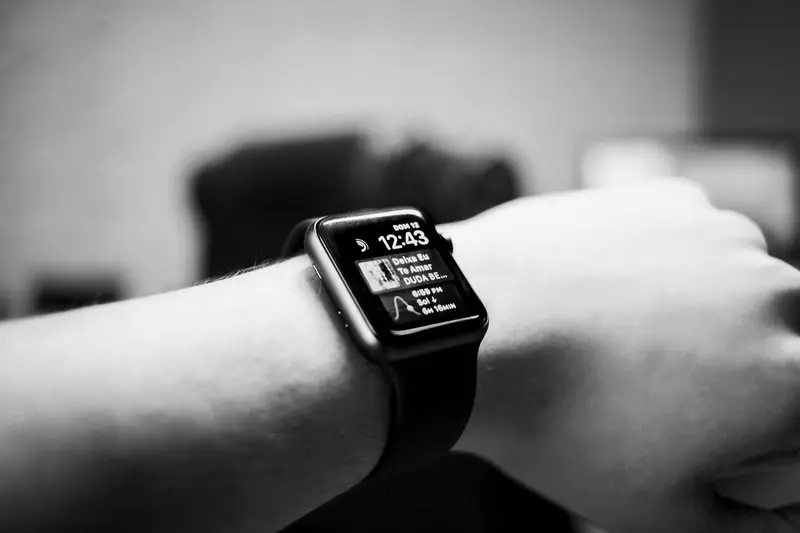
Was brauchen Sie zuerst?
Ein iPhone mit iOS 16.4 oder neuer, RestockWire auf dem Home-Bildschirm und erlaubte Mitteilungen.
- Öffnen Sie restockwire.com in Safari, tippen Sie auf „Teilen“ und dann auf „Zum Home-Bildschirm“.
- Öffnen Sie RestockWire vom Home-Bildschirm, melden Sie sich an und tippen Sie auf „Mitteilungen einschalten“.
- Erlauben Sie die Abfrage. Mitteilungen der Web-App verhalten sich dann wie die jeder App, auf dem Sperrbildschirm und in der Mitteilungszentrale.
Wie kommen die Alarme auf die Watch?
Durch Spiegeln: Apple stellt jede Mitteilung auf einem Gerät zu, auf der Watch, wenn Ihr iPhone gesperrt ist oder ruht.
- iPhone entsperrt und in Benutzung: Der Alarm erscheint auf dem iPhone, nicht auf der Watch.
- iPhone gesperrt oder im Ruhezustand und die Watch entsperrt am Handgelenk: Der Alarm geht an die Watch.
- Watch gesperrt oder in „Nicht stören“: Der Alarm geht stattdessen ans iPhone.
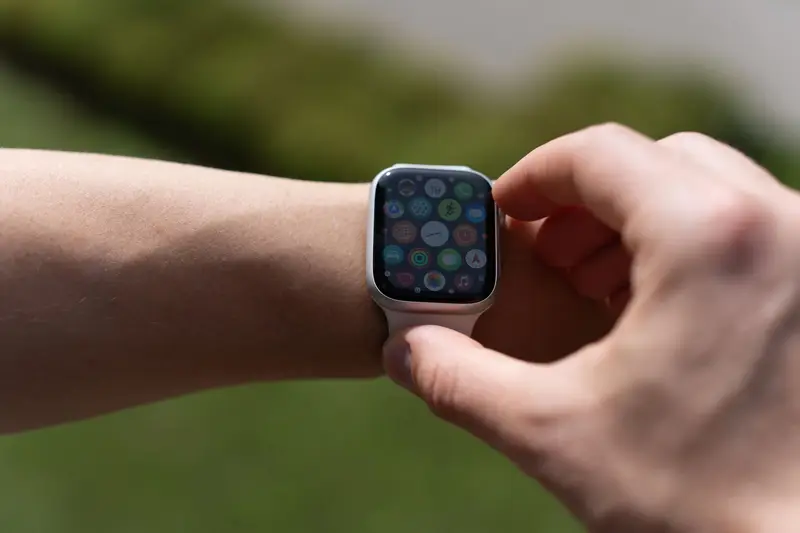
Welche Watch-Einstellungen sollten Sie prüfen?
Zwei: das Spiegeln für RestockWire und ob Mitteilungen bei gesenktem Handgelenk erscheinen.
- Öffnen Sie auf dem iPhone die Watch-App, tippen Sie auf „Mitteilungen“ und schauen Sie unter „iPhone-Hinweise spiegeln von“ (Mirror iPhone Alerts From). Steht RestockWire dort, lassen Sie es eingeschaltet.
- Mitteilungen erscheinen, wenn Sie das Handgelenk heben. Um sie auch ohne Heben zu sehen, aktivieren Sie „Mitteilungen bei gesenktem Handgelenk“ (Show Notifications on Wrist Down).
- Der Stromsparmodus schaltet das Always-On-Display aus; dann müssen Sie das Handgelenk womöglich heben, um einen Alarm zu lesen.
Was tun, wenn der Alarm am Handgelenk tippt?
Binnen Sekunden am iPhone handeln: Die Reservierung selbst läuft auf apple.com.
- Lesen Sie Store und Konfiguration auf der Watch, dann entsperren Sie Ihr iPhone.
- Tippen Sie auf dem iPhone auf den Alarm, um die Store-Seite und den Apple-Link zu öffnen.
- Richten Sie Apple Pay auf apple.com vorab ein, damit das Bezahlen ein paar Taps dauert.
Fragen und Antworten
Funktionieren RestockWire-Alarme auf der Apple Watch?
Ja. Mitteilungen einer Web-App vom Home-Bildschirm erscheinen auf einer gekoppelten Apple Watch wie die jeder App.
Warum kam der Alarm aufs iPhone und nicht auf die Watch?
Ihr iPhone war entsperrt, oder die Watch war gesperrt bzw. in „Nicht stören“; dann stellt Apple aufs iPhone zu.
Brauche ich eine eigene Watch-App?
Nein. Die Watch zeigt die Alarme, die Ihr iPhone empfängt; auf der Watch muss nichts installiert werden.